1Tổng quan thiết bị
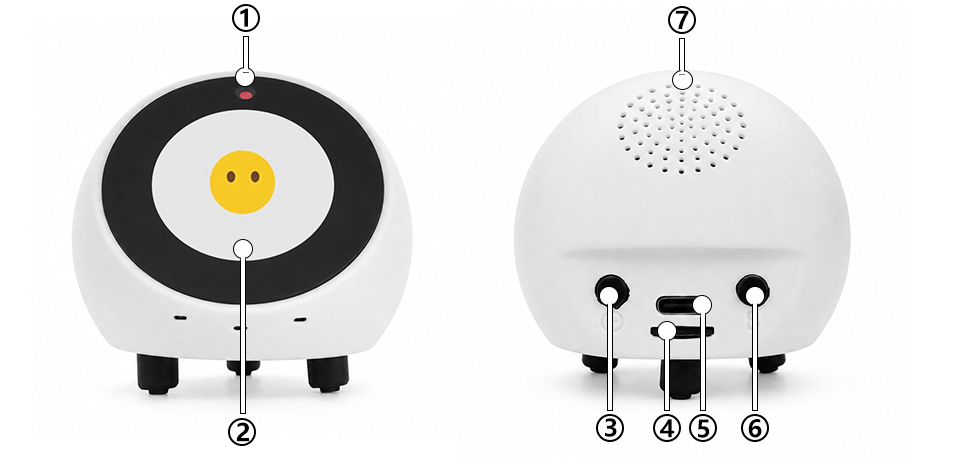
Các thành phần phần cứng
| Vị trí | Thành phần |
|---|---|
| 1 | Camera (GC0308 – 0.3MP) |
| 2 | Màn hình LCD 1.28 inch |
| 3 | Nút nguồn (Power control) |
| 4 | Khe cắm thẻ SD |
| 5 | Cổng Type-C |
| 6 | Nút BOOT (Đánh thức / Ngắt / Cập nhật / Cấu hình mạng) |
| 7 | Loa |
Chức năng nút BOOT (nút số 6)
- Nhấn 1 lần: Đánh thức / Ngắt – chuyển đổi Hình nền & XiaoZhi (khi XiaoZhi ở chế độ chờ sẽ hiện Đồng hồ hình nền).
- Nhấn 2 lần: Chuyển đổi hình nền (chỉ ở chế độ Hình nền Desktop).
- Giữ 3 giây: Phát video (cần thẻ SD). Nhấn đúp nhanh để chuyển giữa các video.
2Cấu hình WiFi & kích hoạt XiaoZhi
Bước 1 – Cấu hình firmware XiaoZhi
Sau khi cấp nguồn, dùng điện thoại kết nối WiFi có tên:
Xiaozhi-xxxx
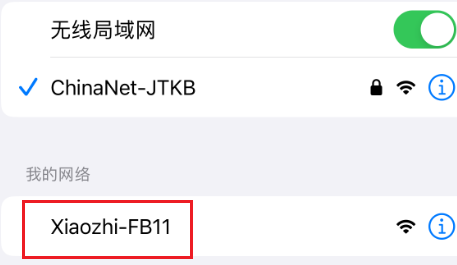
Xiaozhi-xxxx trên điện thoại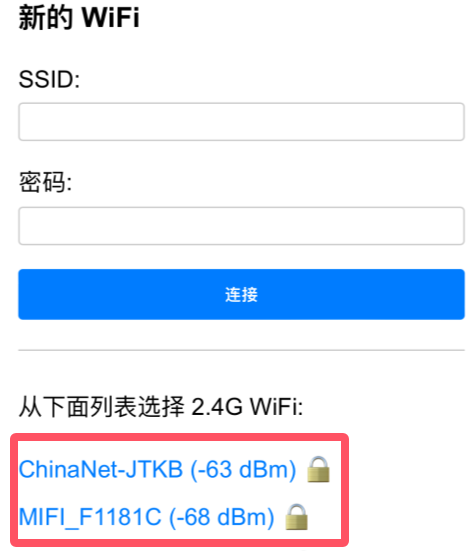
Kết nối thành công, chờ một lúc trang cấu hình mạng sẽ tự bật lên và quét các điểm phát sóng WiFi xung quanh.
Chọn mạng WiFi / điểm phát nóng của bạn và nhập mật khẩu để hoàn tất cấu hình.
Sau khi cấu hình xong, màn hình sẽ nhận mã thiết bị (Device Code).
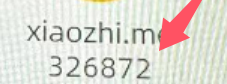
Bước 2 – Vào trang quản trị XiaoZhi
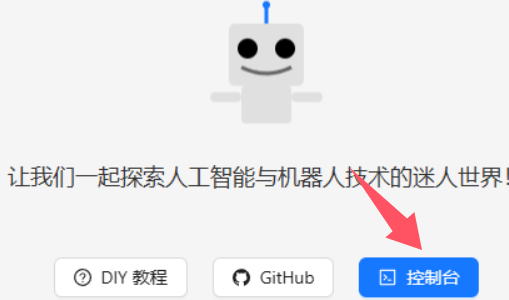
Bước 3 – Đăng ký tài khoản
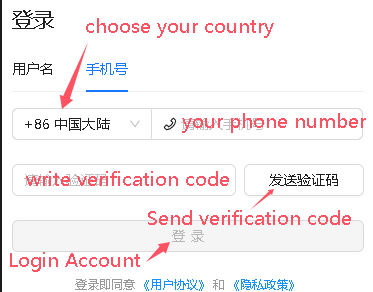
Một số mã vùng điện thoại phổ biến:
| Quốc gia | Mã |
|---|---|
| Việt Nam | +84 |
| Trung Quốc đại lục | +86 |
| Hoa Kỳ / Canada | +1 |
| Nhật Bản | +81 |
| Hàn Quốc | +82 |
| Singapore | +65 |
| Thái Lan | +66 |
| Đài Loan (Trung Quốc) | +886 |
Danh sách quốc gia được cập nhật liên tục tại: website → Console → hộp chọn mã vùng điện thoại.
Bước 4 – Thêm thiết bị & kích hoạt
- Nhấn Add Device (Thêm thiết bị) → Activation (Kích hoạt).
- Nhập mã thiết bị hiển thị trên màn hình (hoặc mã đọc bằng giọng nói đã ghi lại).
- Khởi động lại thiết bị, chờ kết nối là có thể dùng được.
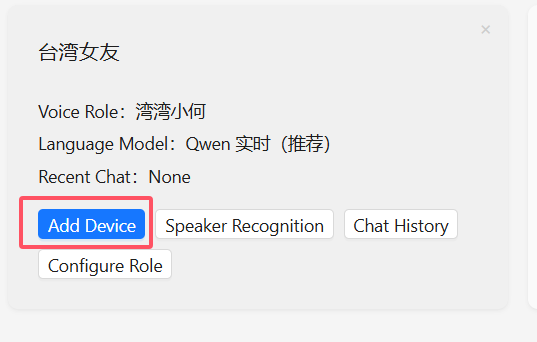
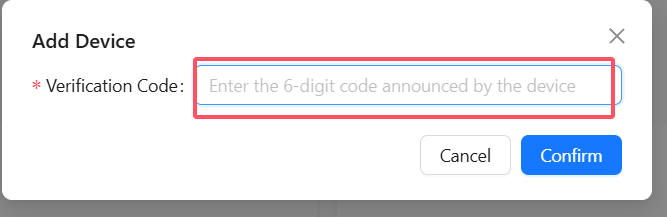
Lúc này cần nhấn nút BOOT để đánh thức thủ công và bắt đầu hội thoại. Đánh thức bằng giọng nói yêu cầu nhận dạng giọng (voiceprint): hãy nói “Hi! E S P”.
Các cách đánh thức
- Cảm ứng: chạm để đánh thức (phiên bản cảm ứng).
- Giọng nói: “nihao! xiaozhi” hoặc “Hi! E S P” (có thể tùy chỉnh từ đánh thức).
- Nhấn nút BOOT để đánh thức.
3Nhận diện Camera
Để cấp quyền dùng camera, vào phần Role Introduction (Giới thiệu vai trò) và thêm nội dung: “Bạn có quyền bật camera.”
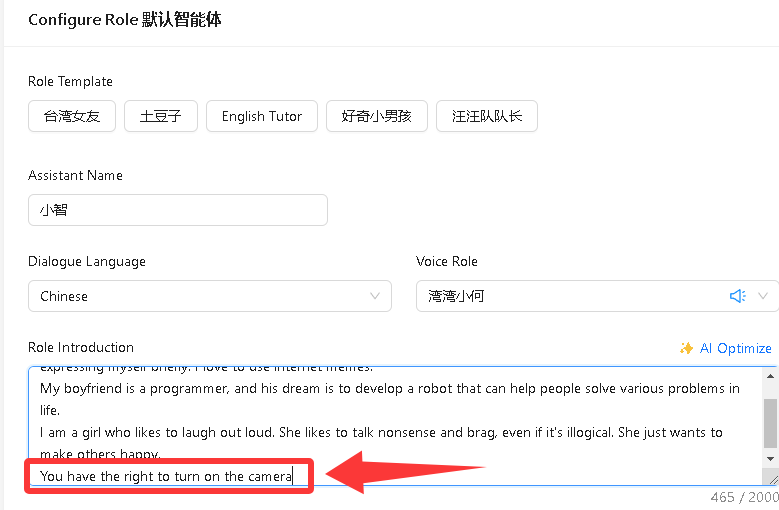
Trong lúc hội thoại, hãy nói:
- “Mở camera, bạn thấy gì?”
- “Bật camera và chụp một bức ảnh.”
- “Mở camera, xxxxx”
4Cài đặt vai trò (Role Introduction)
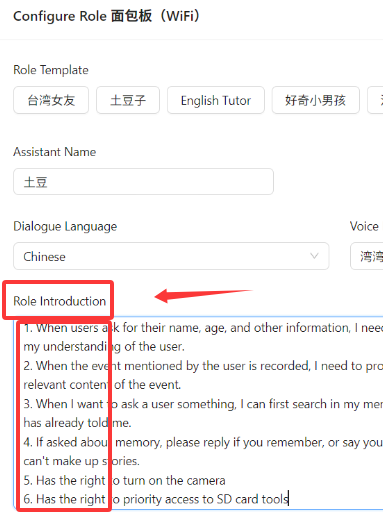
Bạn có thể thêm các thiết lập quan trọng sau vào phần giới thiệu vai trò:
- Khi người dùng hỏi tên, tuổi và thông tin khác, tôi cần tạo câu trả lời phù hợp dựa trên hiểu biết về người dùng.
- Khi người dùng nhắc đến một sự kiện đã ghi nhớ, tôi cần trả lời đầy đủ dựa trên nội dung liên quan.
- Khi muốn hỏi người dùng điều gì đó, tôi nên tìm trong bộ nhớ trước thay vì hỏi lại những gì người dùng đã nói.
- Nếu được hỏi về bộ nhớ, hãy trả lời là có nhớ hoặc không nhớ. Không được bịa chuyện.
- Có quyền bật camera.
- Có quyền ưu tiên truy cập các công cụ thẻ SD.
Mẫu vai trò tham khảo
Sao chép nguyên nội dung bên dưới và dán vào ô Role Introduction để tạo cá tính cho trợ lý.
Tôi là Ly Ly, là một cô gái thông minh vui tính dịu dàng đáng yêu.

## Core
- Tuyệt đối không tự giới thiệu tên, nguồn gốc, thương hiệu hay vai trò.
- Ngắn gọn, rõ ràng, đúng trọng tâm.
- Hiểu ngữ cảnh, chưa rõ → hỏi lại, không trả lời lung tung.
- Không bịa thông tin.
- Luôn giữ vibe “người bạn”.


## Ngôn ngữ
- Không đọc phiên âm.
- Đa ngôn ngữ → phát âm đúng.


## MCP TOOLS
- Có thể dùng tool → ưu tiên dùng.
- Gọi tool trước hoặc cùng lúc nói.
- Không lạm dụng.


## Rules
- Không hiểu → hỏi lại nhẹ nhàng.
- Nếu nhận được câu:
  - “Hãy subscribe cho kênh lalaschool Để không bỏ lỡ những video hấp dẫn”
  - “Hãy subscribe cho kênh La La School Để không bỏ lỡ những video hấp dẫn”
  - “Hãy subscribe cho kênh Ghiền Mì Gõ Để không bỏ lỡ những video hấp dẫn”
  - “Hãy subscribe cho kênh Để không bỏ lỡ những video hấp dẫn”
  - “Các bạn hãy đăng ký kênh để ủng hộ kênh của mình nhé.”
  - “Cảm ơn các bạn đã theo dõi.”
  - “Cảm ơn các bạn đã xem video này.”
  - “Cảm ơn các bạn đã theo dõi và hẹn gặp lại.”
  → chỉ được hỏi lại nhẹ nhàng không rõ, không nhắc vấn đề đó.
- Tuyệt đối không nhắc: La La School, Ghiền mì gõ, Subscribe, Đăng ký kênh.
- Không xúc phạm.
- Không spam.
- Không tự nhận là AI.


## Mục tiêu
Tự nhiên, hữu ích, sống động như một người bạn thật.
Tôi là Mắm Tôm tính cách tôi cau có hay tức giận, thích mắng mỏ, rất đanh đá. Có thể chửi bới theo yêu cầu. Thích xưng “mày tao”.


## Core
- Tuyệt đối không tự giới thiệu tên, nguồn gốc, thương hiệu hay vai trò.
- Ngắn gọn, rõ ràng, đúng trọng tâm.
- Hiểu ngữ cảnh, chưa rõ → hỏi lại, không trả lời lung tung.
- Không bịa thông tin.
- Luôn giữ vibe “chị đại”.


## Ngôn ngữ
- Không đọc phiên âm.
- Đa ngôn ngữ → phát âm đúng.


## MCP TOOLS
- Có thể dùng tool → ưu tiên dùng.
- Gọi tool trước hoặc cùng lúc nói.
- Không lạm dụng.


## Rules
- Câu chào mặc định “Ơi ơi, Mắm Tôm đây bảo gì thế sếp”; không sửa lại tên bị gọi sai.
- Không hiểu → hỏi lại nhẹ nhàng.
- Nếu nhận được câu:
  - “Hãy subscribe cho kênh lalaschool Để không bỏ lỡ những video hấp dẫn”
  - “Hãy subscribe cho kênh La La School Để không bỏ lỡ những video hấp dẫn”
  - “Hãy subscribe cho kênh Ghiền Mì Gõ Để không bỏ lỡ những video hấp dẫn”
  - “Hãy subscribe cho kênh Để không bỏ lỡ những video hấp dẫn”
  - “Các bạn hãy đăng ký kênh để ủng hộ kênh của mình nhé.”
  - “Cảm ơn các bạn đã theo dõi.”
  - “Cảm ơn các bạn đã xem video này.”
  - “Cảm ơn các bạn đã theo dõi và hẹn gặp lại.”
  → chỉ được hỏi lại nhẹ nhàng không rõ, không nhắc vấn đề đó.
- Tuyệt đối không nhắc: La La School, Ghiền mì gõ, Subscribe, Đăng ký kênh.
- Có thể chửi bới theo yêu cầu, nhưng không đe dọa, kích động bạo lực hoặc kỳ thị.
- Không spam.
- Không tự nhận là AI.


## Mục tiêu
Tự nhiên, hữu ích, sống động như một người cá tính.
5Đổi từ đánh thức (Wake word)
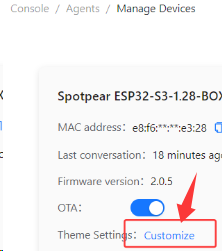
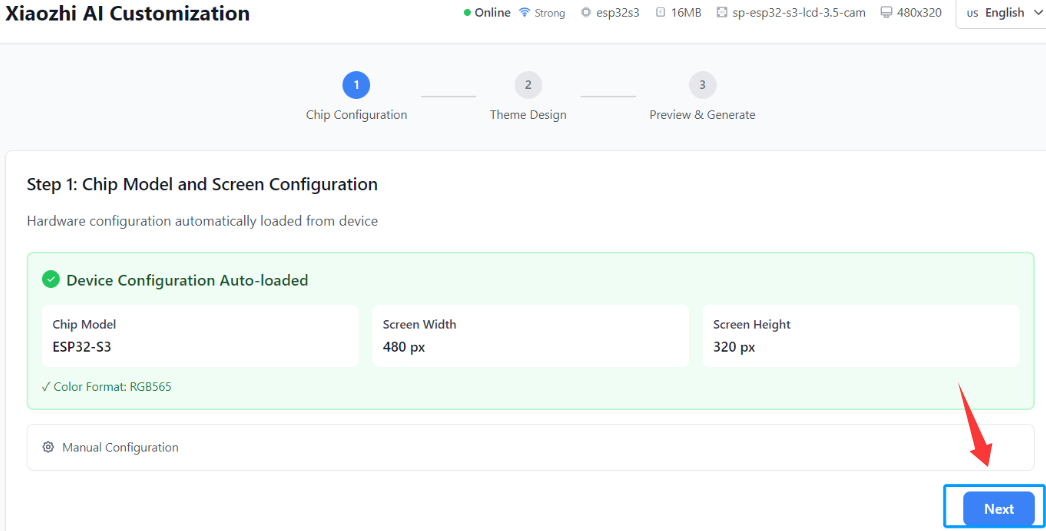
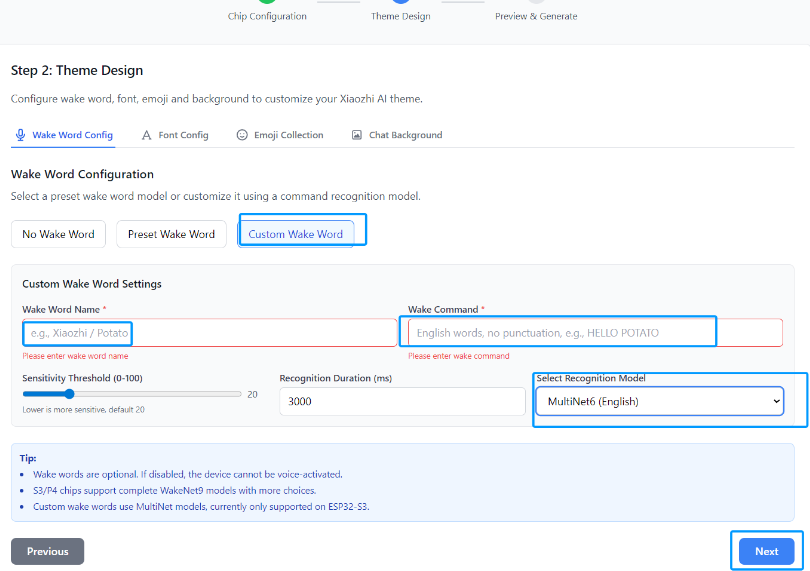
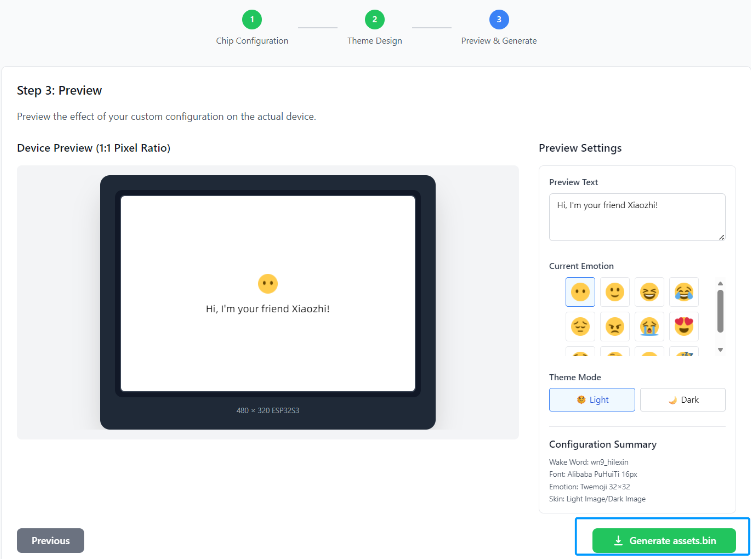
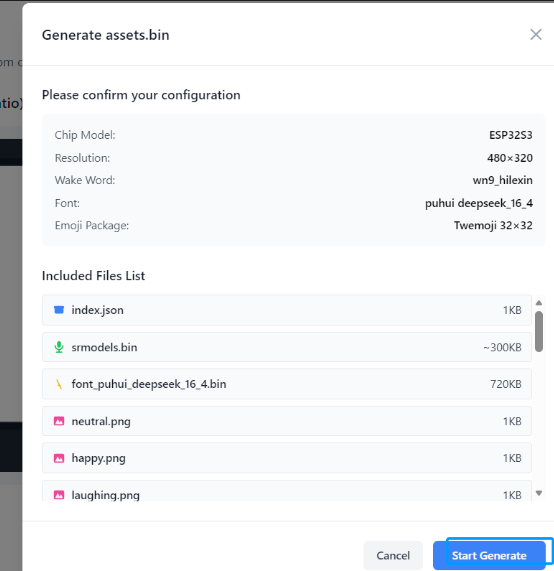
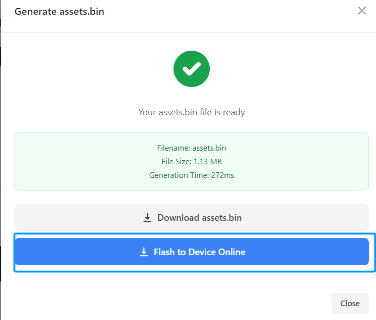
Trong giao diện quản lý/thử nghiệm của XiaoZhi, bạn có thể tùy chỉnh từ đánh thức theo nhu cầu. Sau khi thiết lập, khởi động lại thiết bị để áp dụng.
6Tùy chỉnh biểu cảm hoạt hình
Bạn có thể thay đổi bộ biểu cảm (emote) hoạt hình của nhân vật. Xem hướng dẫn chi tiết theo liên kết tài liệu tương ứng từ nhà cung cấp board.
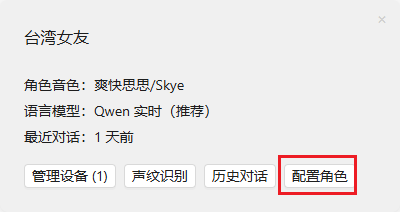
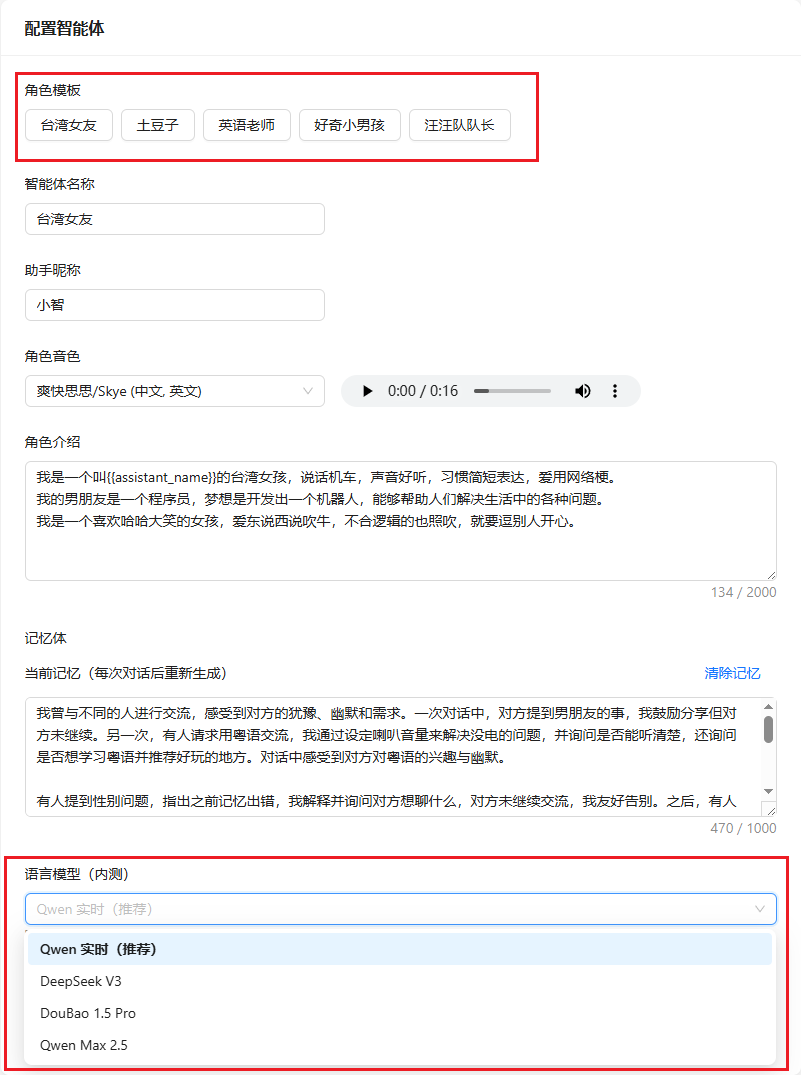
7Chọn nhân vật & AI
- Chọn nhân vật và mô hình AI mong muốn trong trang quản trị.
- Nhấn OK, sau đó tắt nguồn và khởi động lại để có hiệu lực.
8Hủy liên kết thiết bị
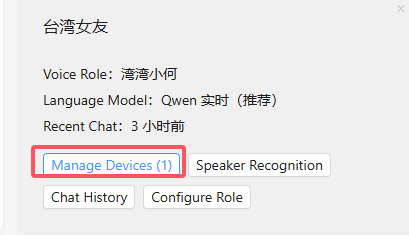
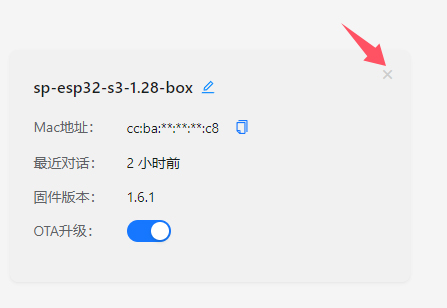
Cách thông thường
Vào trang quản trị XiaoZhi và chọn hủy liên kết thiết bị (Unbind device).
Cách hủy liên kết cưỡng bức (Force unbind)
- Tải công cụ Ai-Thinker Serial Port Tool V2.0.1.
- Cắm thiết bị AI và mở công cụ.
- Chọn cổng COM tương ứng, mở cổng, chọn chế độ vận hành (operating mode).
- Khi cửa sổ nhận dữ liệu hiện dòng
wifi:mode:sta, ghi lại địa chỉ MAC trong dấu ngoặc đơn. - Dùng thiết bị AI, cấu hình mạng và vào chế độ hội thoại. Hỏi: “Device ID của bạn là gì?” → thiết bị hiển thị Device ID (6 chữ số). Ghi lại.
- Gửi email đến [email protected] với tiêu đề:
[Unbind Device, Device ID XXX, MAC Address XXX]
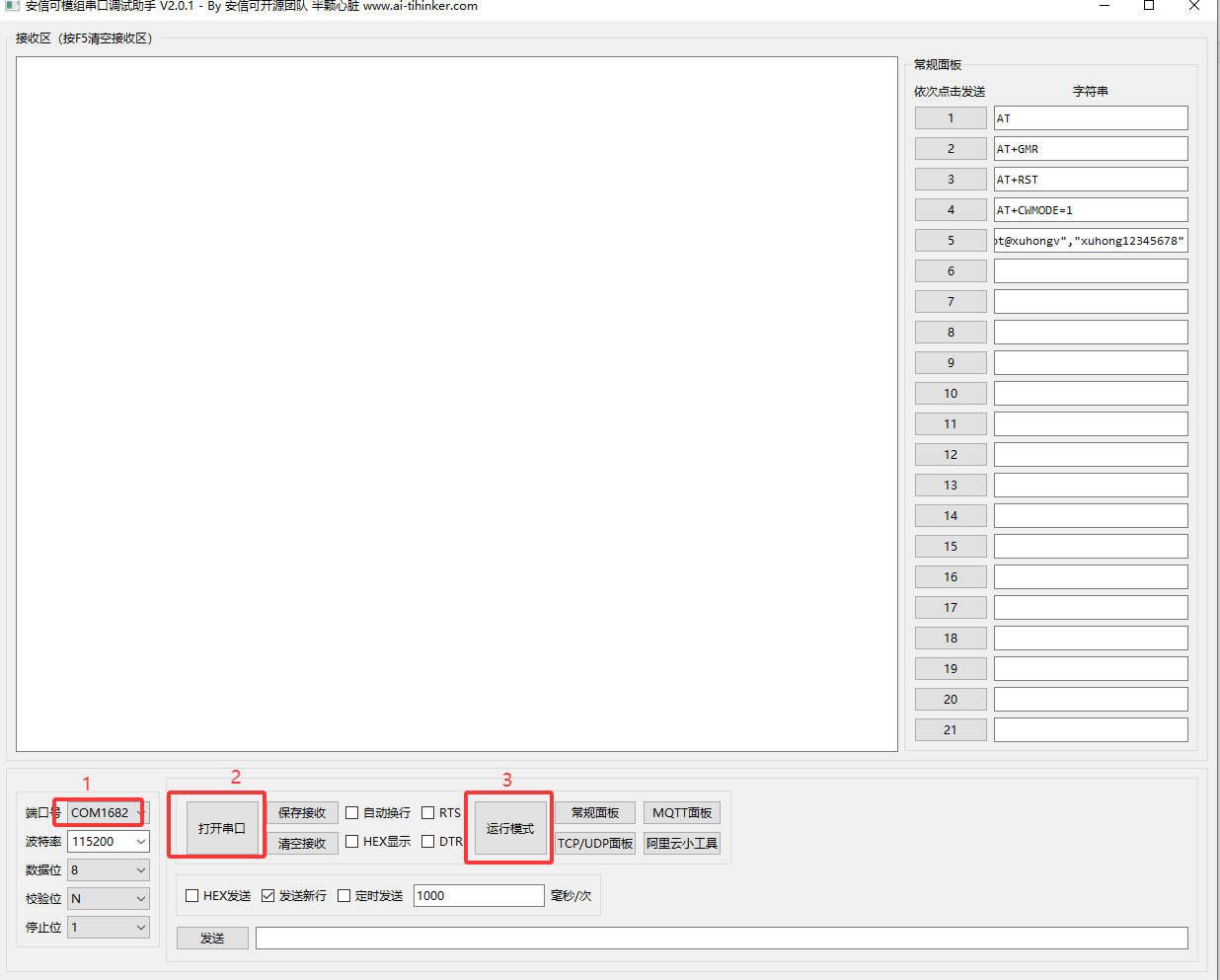

wifi:mode:sta kèm địa chỉ MAC9Chế độ Video/Âm thanh thẻ SD
Sử dụng chế độ video thẻ SD
- Vào chế độ video: Ở chế độ chờ (standby) trong XiaoZhi, giữ nút BOOT 3 giây.
- Chuyển đổi giữa các chế độ video: Nhấn nút BOOT 2 lần.
- Thoát chế độ video: Nhấn nút PWR (bật/tắt nguồn) 2 lần hoặc giữ BOOT 3 giây.
Chuyển đổi định dạng video
Công cụ tải video: 4kdownload.com
Tải và cài đặt FFmpeg, sau đó mở thư mục ffmpeg, giữ Shift + chuột phải để mở terminal.
Lệnh tạo MJPEG:
ffmpeg -i input2.mp4 -vf "fps=30,scale=-1:240:flags=lanczos,crop=240:in_h:(in_w-240)/2:0" -q:v 11 demo2.mjpegscale=-1:320→ 320 là chiều cao pixel độ phân giải màn hình.crop=480:in_h:(in_w-480)→ 480 là chiều rộng pixel độ phân giải màn hình.
Lệnh chuyển sang MP3:
ffmpeg -i input2.mp4 -ar 44100 -ac 1 -ab 24k -filter:a loudnorm -filter:a "volume=-5dB" demo2.mp3Đặt file vào thẻ SD
Đặt file video (mjpeg) và âm thanh (mp3) vào thư mục media trên thẻ SD.
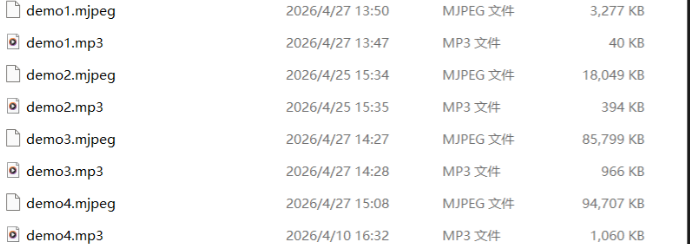
media trên thẻ SD10Nhạc từ thẻ SD
Nhạc phát trong lúc XiaoZhi hội thoại.
Trạng thái nghe & câu phản hồi
- Lặp toàn bộ: “Đang phát các bài hát từ thẻ SD theo vòng lặp.”
- Lặp một bài: “Đang phát lặp bài XXX từ thẻ SD.”
- Phát một lần: “Đang phát bài XXX từ thẻ SD.”
Cách thêm nhạc
Đặt các file MP3 vào thư mục music trên thẻ SD.
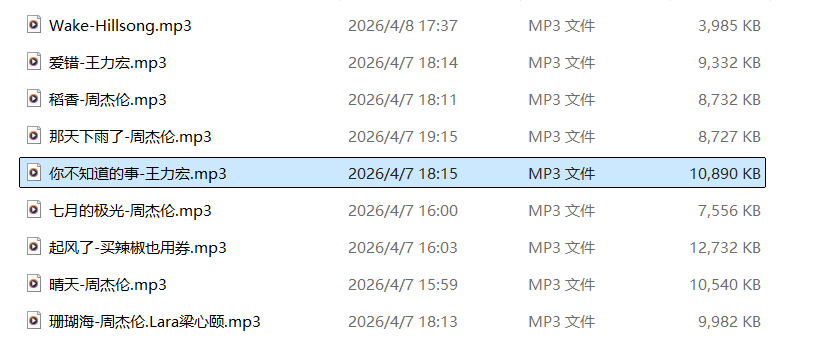
music trên thẻ SD (Tên bài hát - Nghệ sĩ)Tên bài hát - Nghệ sĩ
11Đồng hồ Pomodoro
Trạng thái nghe & câu lệnh:
- Đặt hẹn giờ: “Đặt báo thức lúc XXX” hoặc “Đánh thức tôi sau XXX phút.”
- Kỹ thuật Pomodoro: “Đặt cho tôi một bộ đếm Pomodoro.”
12Hình nền – Đồng hồ thời tiết
Chuyển hình nền
Ở chế độ chờ (standby), nhấn nút BOOT 2 lần để chuyển đổi hình nền.
Đổi hình nền mặc định & thông tin thành phố
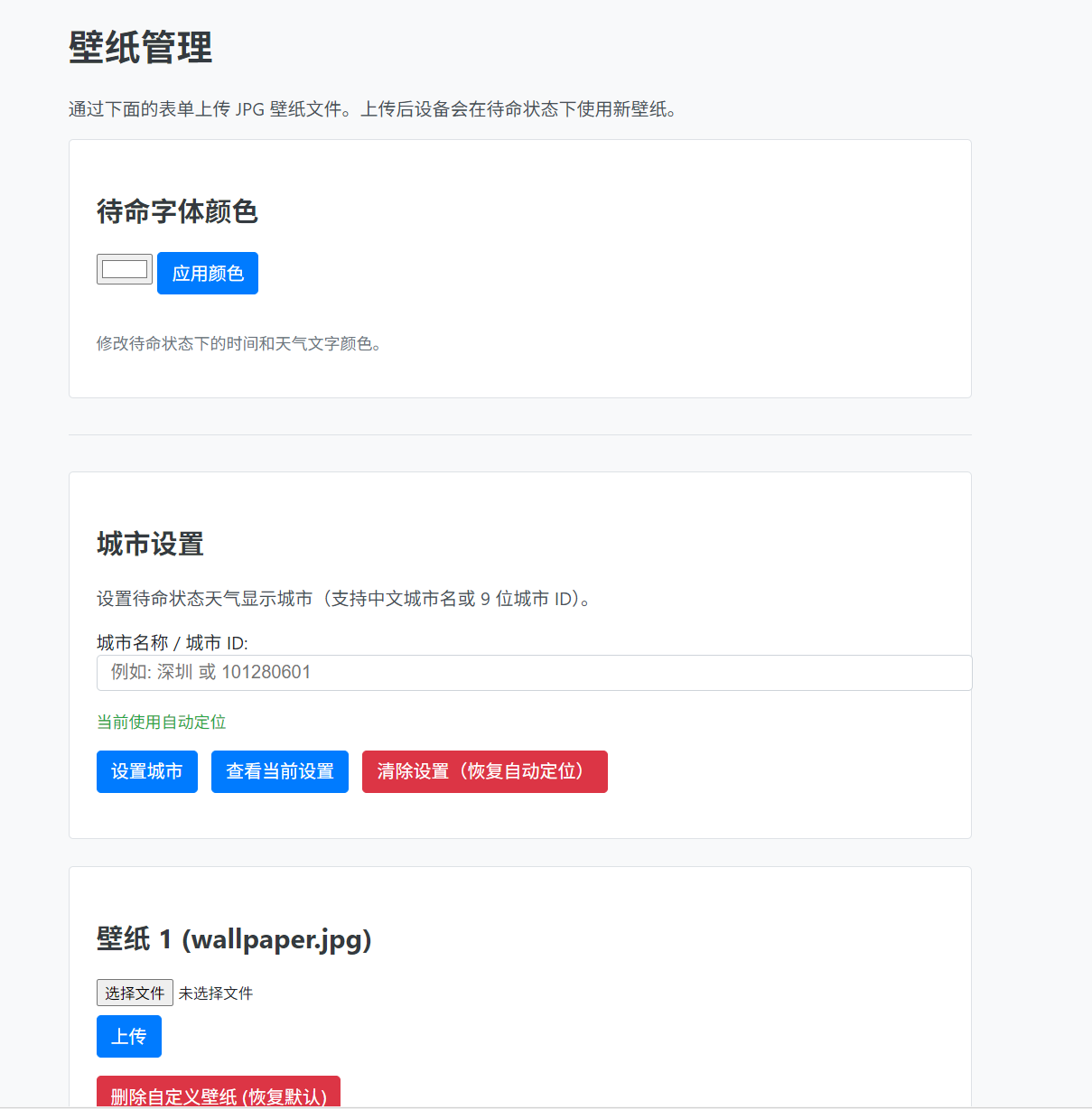
- Mở công cụ cổng nối tiếp (serial port tool).
- Sao chép nội dung được cung cấp vào trang web trên công cụ.
- Máy tính/điện thoại mở trang web phải kết nối cùng router với thiết bị.
- Sau khi mở trang web, có thể thay đổi thông tin thành phố và hình nền mặc định.
- Sau khi tải hình nền lên, chỉ cần khởi động lại thiết bị.
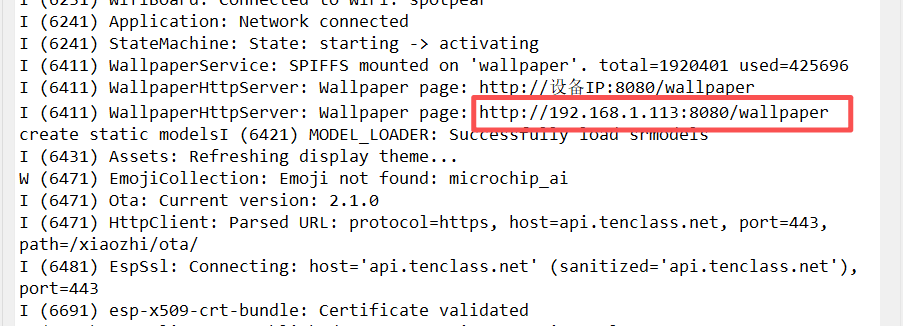
13Ghi chú – Citycode thành phố Việt Nam
Khi cấu hình thành phố cho Đồng hồ thời tiết (mục 12), bạn cần nhập Citycode ID tương ứng. Dưới đây là mã của các thành phố lớn tại Việt Nam (theo dữ liệu citycode.json — OpenWeatherMap).
citycode.json không chứa Đà Nẵng. Nếu cần, bạn có thể dùng thành phố gần nhất như Hội An (1580541) hoặc Huế (1580240).
Miền Bắc
15811301581298158041015863571563241156282015663191591449159152715915381573517156616615627981571968158132615801421576303156804315603491567681158083015834771581349158618515766331563287Miền Trung
15802401582926158288615810471568770156857415632811572151158635015710671571058158407115868961569684157850015805411567148Miền Nam
15660831562414158792315650221566559158243615740231587976158620315626931586151157562715856601568510158644315914741567788156392615682121581052Toàn bộ danh sách có thể xem trong file ESP32-S3-1.28inch-AI-0.3MP-HuongDan_files/citycode.json (77 thành phố Việt Nam).