BẮT ĐẦU VỚI XIAOZHI
Từ lần bật nguồn đầu tiên đến câu chào của trợ lý AI
Bạn đã nạp firmware và đang háo hức muốn trò chuyện với chiếc chatbot của mình? Cùng hoàn thành 4 bước: kết nối Wi-Fi → thêm thiết bị → chọn tính cách → trò chuyện thử.
Chuẩn bị điện thoại hoặc máy tính, mật khẩu Wi-Fi 2.4 GHz và thiết bị được cấp nguồn ổn định.
🧭 Hướng dẫn sử dụng · Lộ trình dành cho Freenove
01 · Bật nguồn, tìm mạng Wi-Fi XiaoZhi
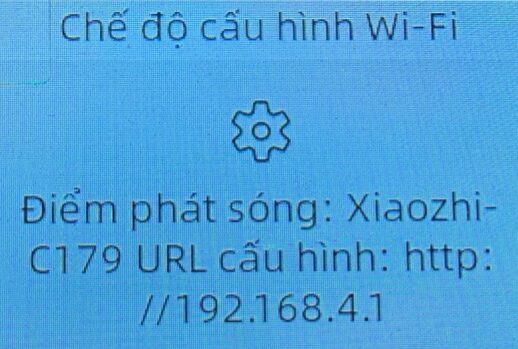
Bật công tắc hoặc nhấn nút nguồn trên thiết bị, rồi chờ khởi động. Với thiết bị mới chưa cấu hình mạng, XiaoZhi sẽ phát một mạng Wi-Fi riêng để bạn nhập thông tin kết nối.
- Mở Cài đặt → Wi-Fi trên điện thoại hoặc máy tính.
- Tìm và kết nối mạng có tên dạng Xiaozhi-XXXX. Tên thực tế có thể khác tùy firmware.
- Nếu điện thoại báo mạng này không có Internet, chọn tiếp tục kết nối để thực hiện cấu hình.
02 · Cho chatbot kết nối Wi-Fi nhà bạn
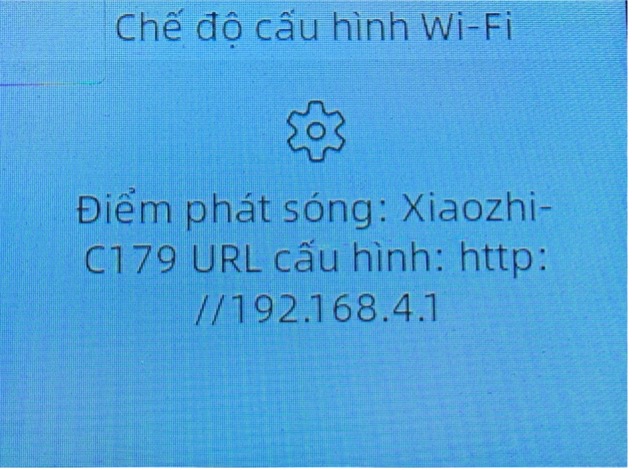
Điện thoại thường tự mở trang cấu hình sau khi kết nối mạng XiaoZhi. Nếu chưa thấy trang này, mở trình duyệt và nhập http://192.168.4.1.
- Chọn mạng Wi-Fi 2.4 GHz mà bạn muốn thiết bị sử dụng.
- Nhập chính xác mật khẩu, chú ý chữ hoa và chữ thường.
- Nhấn Connect và chờ thiết bị xử lý.
✓ Dấu hiệu hoàn thành: trang cấu hình báo thành công, có thể hiển thị “Done”, rồi thiết bị tự khởi động lại. Hãy đưa điện thoại hoặc máy tính về mạng có Internet để tiếp tục.
Mẹo nhỏ: địa chỉ 192.168.4.1 dùng khi bạn đang kết nối trực tiếp với mạng Wi-Fi do XiaoZhi phát ra.
03 · Thêm thiết bị vào tài khoản XiaoZhi
Khi kết nối được đến máy chủ và chưa được liên kết tài khoản, thiết bị sẽ thông báo mã xác minh gồm 6 chữ số. Hãy ghi lại mã này để ghép thiết bị với tài khoản của bạn.
- Truy cập xiaozhi.me, đăng nhập hoặc đăng ký tài khoản nếu chưa có.
- Đổi ngôn ngữ nếu cần, rồi mở Console để vào bảng điều khiển.
- Tạo một Agent và đặt tên dễ nhớ, ví dụ “Trợ lý của tôi”.
- Chọn Add New Device, nhập mã 6 chữ số mà thiết bị vừa thông báo và xác nhận.
- Kiểm tra thiết bị xuất hiện trong Device Management.
Tên nút và vị trí các mục có thể thay đổi theo giao diện nền tảng. Hãy tìm các mục tương ứng với bảng điều khiển, trợ lý và quản lý thiết bị.
📌 Đừng nhầm hai thao tác: mã 6 chữ số dùng để liên kết với tài khoản XiaoZhi. Việc này khác với kích hoạt key Premium của firmware.
04 · Tạo cá tính và bắt đầu trò chuyện
Đây là lúc chiếc chatbot mang dấu ấn của bạn! Mở Configure Role để chọn tên trợ lý, giọng nói, viết phần Role Introduction và chọn mô hình trong AI Big Model nếu giao diện hỗ trợ. Nhớ lưu lại sau khi chỉnh sửa.
Mẫu Role Introduction dễ dùng
Bắt đầu bằng mẫu dưới đây, sau đó thay tên và cách xưng hô theo sở thích:
Bạn là Mây, một trợ lý AI thân thiện, vui vẻ và nói tiếng Việt tự nhiên. Xưng “mình”, gọi người đối thoại là “bạn”.
Trả lời ngắn gọn, rõ ý, phù hợp với hội thoại bằng giọng nói. Khi hướng dẫn thao tác, chia thành từng bước nhỏ. Có thể pha chút dí dỏm khi phù hợp.
Khi không nghe rõ hoặc chưa hiểu câu hỏi, hãy nhẹ nhàng nhờ người dùng nói lại. Không tự suy đoán nội dung chưa nghe được. Nếu không biết câu trả lời, hãy nói rõ.
Khi người dùng muốn luyện tiếng Anh, hãy nói chậm, dùng câu đơn giản và giải thích bằng tiếng Việt khi được yêu cầu.
Tham khảo thêm mẫu Role Introduction chi tiết.
Nếu bạn dùng chức năng phát nhạc
Nếu firmware đã cung cấp công cụ MCP self.music.play_song, có thể bổ sung: “Khi người dùng yêu cầu phát nhạc, ưu tiên công cụ self.music.play_song nếu công cụ này khả dụng.”
Phần mô tả tính cách hướng dẫn hành vi của trợ lý; nó không tự cài thêm hoặc tắt công cụ. Công cụ phải được cấu hình và hỗ trợ thực tế trên hệ thống.
Thử lời chào đầu tiên
Khởi động lại thiết bị nếu cần, đánh thức bằng từ khóa hoặc nút bấm theo firmware đang dùng, rồi thử:
- “Xin chào, bạn tên là gì?”
- “Kể cho mình một câu chuyện vui ngắn nhé.”
- “Cùng mình luyện ba câu tiếng Anh giao tiếp đơn giản.”
Nghe được câu trả lời từ loa là bạn đã hoàn thành cấu hình cơ bản! Thử thêm vài câu để điều chỉnh giọng nói và tính cách cho vừa ý.
🔧 Gặp vướng mắc? Kiểm tra nhanh ở đây
| Hiện tượng | Cách kiểm tra |
|---|---|
| Không thấy mạng Xiaozhi | Chờ khởi động xong. Nếu đã lưu Wi-Fi, thiết bị có thể đang kết nối mạng cũ; xem hướng dẫn của board/firmware để vào lại chế độ cấu hình mạng. |
| Không mở được trang cấu hình | Kiểm tra điện thoại vẫn kết nối mạng XiaoZhi, rồi nhập đầy đủ http://192.168.4.1 vào thanh địa chỉ. |
| Wi-Fi kết nối thất bại | Kiểm tra mạng 2.4 GHz, nhập lại mật khẩu và đặt thiết bị gần bộ phát hơn. |
| Chưa nghe mã 6 chữ số | Kiểm tra Internet, âm lượng và thông báo trên màn hình nếu có. Thiết bị đã liên kết tài khoản có thể không yêu cầu ghép lại. |
| Mã không được chấp nhận | Kiểm tra mã mới nhất của đúng thiết bị. Nếu nền tảng báo mã hết hạn, làm theo thông báo để lấy mã mới. |
▶ Xem thao tác thực tế
Vừa xem vừa làm sẽ dễ hơn nếu đây là lần đầu bạn cấu hình chatbot:
- Video YouTube: Cấu hình thiết bị XiaoZhi
- Video hướng dẫn trên TikTok
- Hướng dẫn bằng hình trên TikTok
Sẵn sàng khám phá thêm?
Trở về trang hướng dẫn sử dụng để tìm hiểu thao tác hằng ngày, luyện nghe tiếng Anh và Premium.
Nếu cần hỗ trợ, ghi lại loại board, phiên bản firmware và thông báo lỗi rồi gửi qua trang liên hệ.
[…] trước: Cấu hình chatbot lần đầu · Bước tiếp: Bắt đầu luyện nghe tiếng […]